Emitir una factura o boleta
12 min de lectura
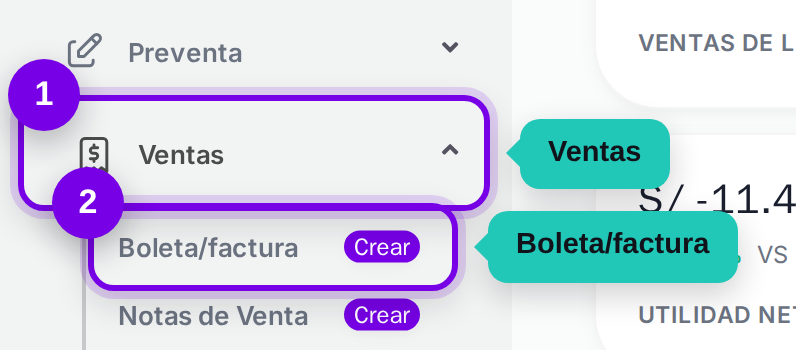
Abre un comprobante nuevo
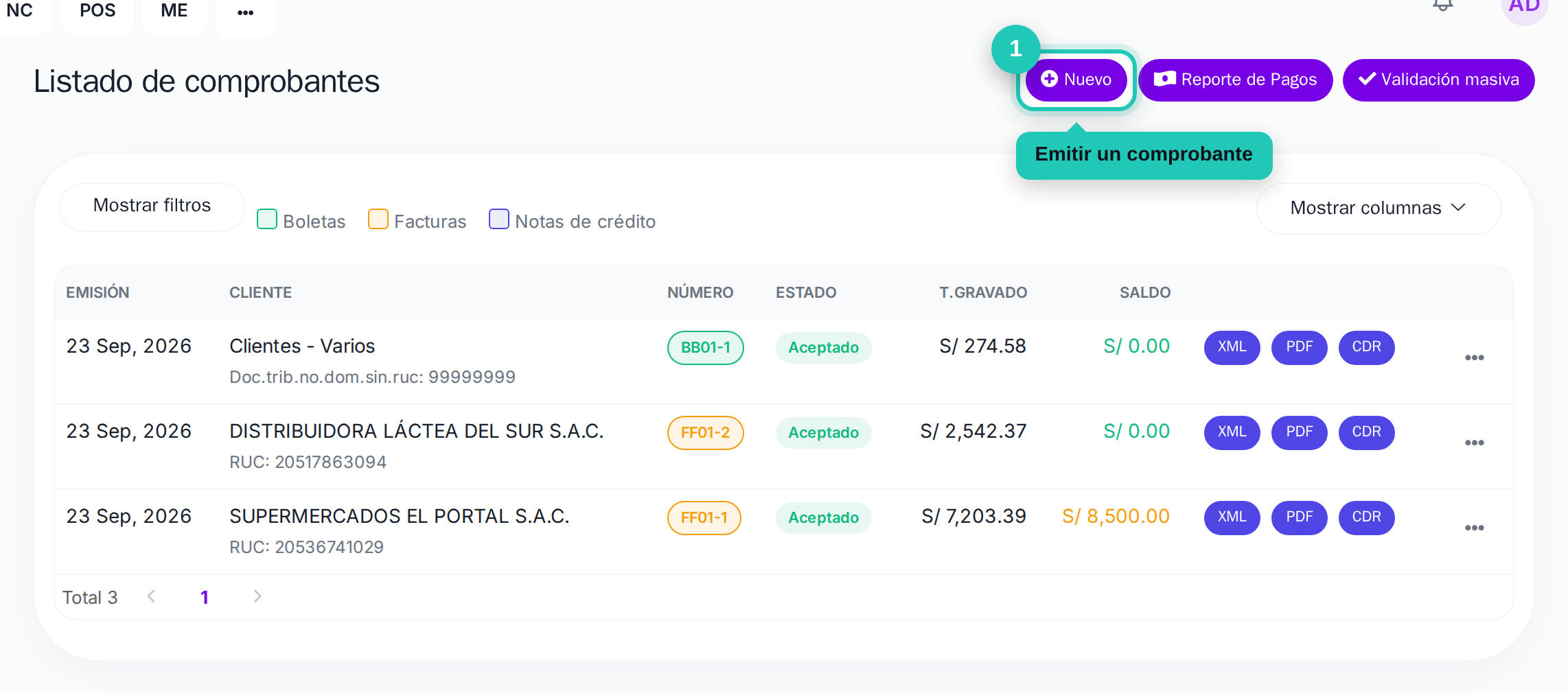
El listado muestra todo lo emitido. El botón Nuevo abre el formulario en blanco.
Elige tipo de comprobante y serie
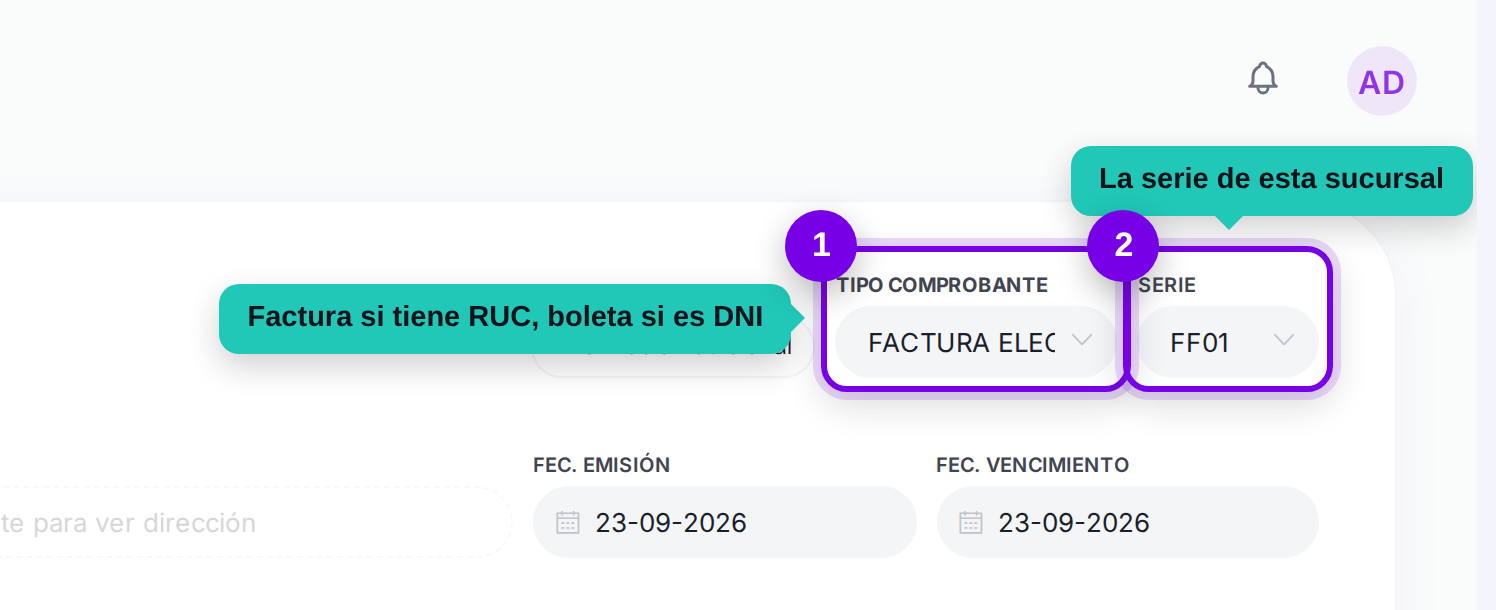
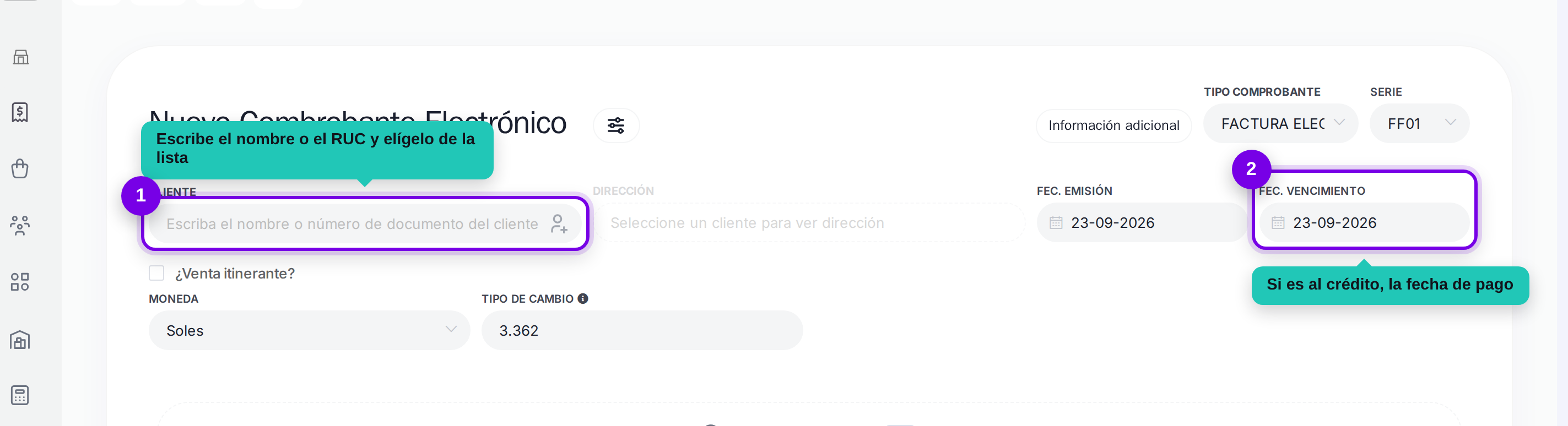
Arriba a la derecha. Factura si tu cliente tiene RUC; boleta si solo tiene DNI. La serie se llena sola con la de tu sucursal.
Pon el cliente
Escribe su nombre o su número de documento y elígelo de la lista. Si no existe todavía, el ícono al final del campo lo crea sin salir de aquí. La fecha de vencimiento solo importa si la venta es al crédito.
Revisa la moneda
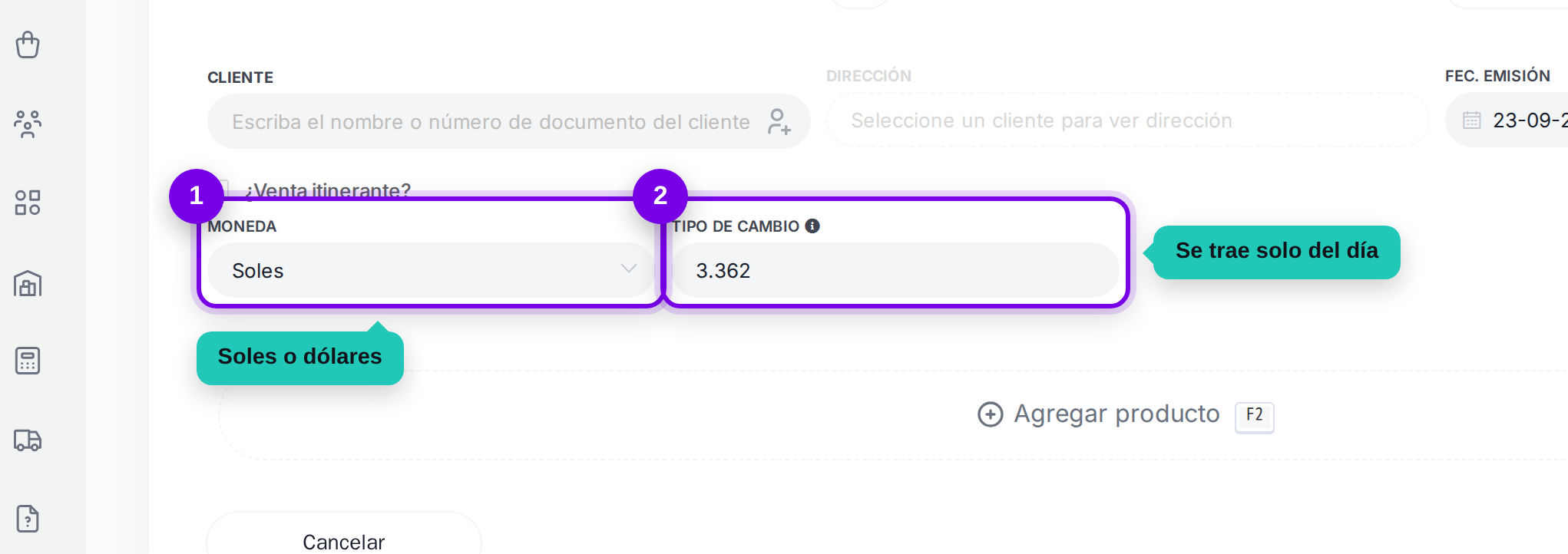
Por defecto sale en soles. Si facturas en dólares, cámbiala aquí: el tipo de cambio se trae solo del día y los precios se convierten al agregar cada producto.
Agrega los productos
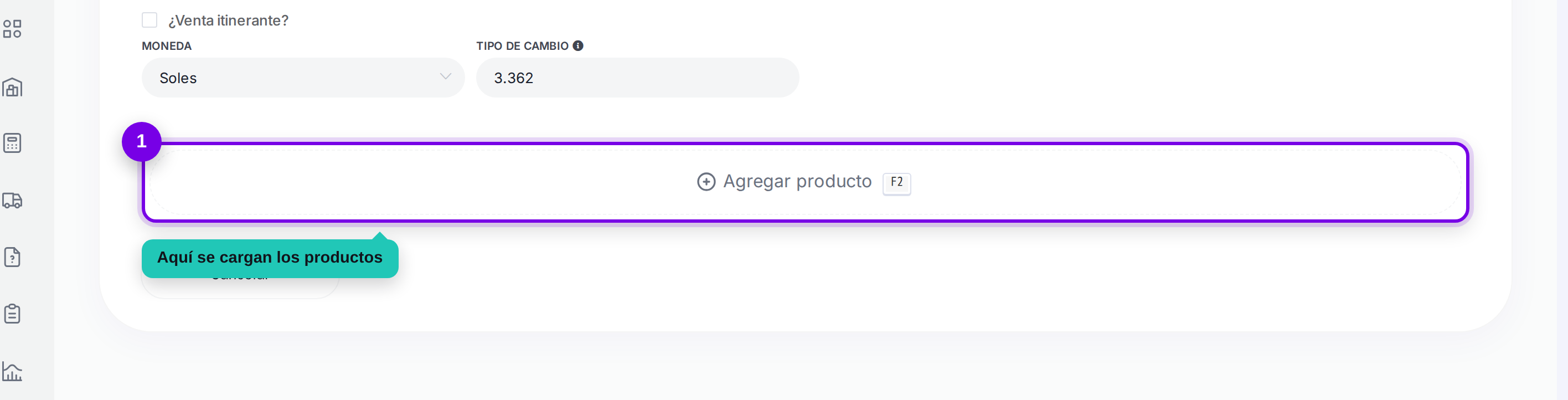
El botón grande del centro (o la tecla F2) abre el buscador.
Busca y revisa el IGV
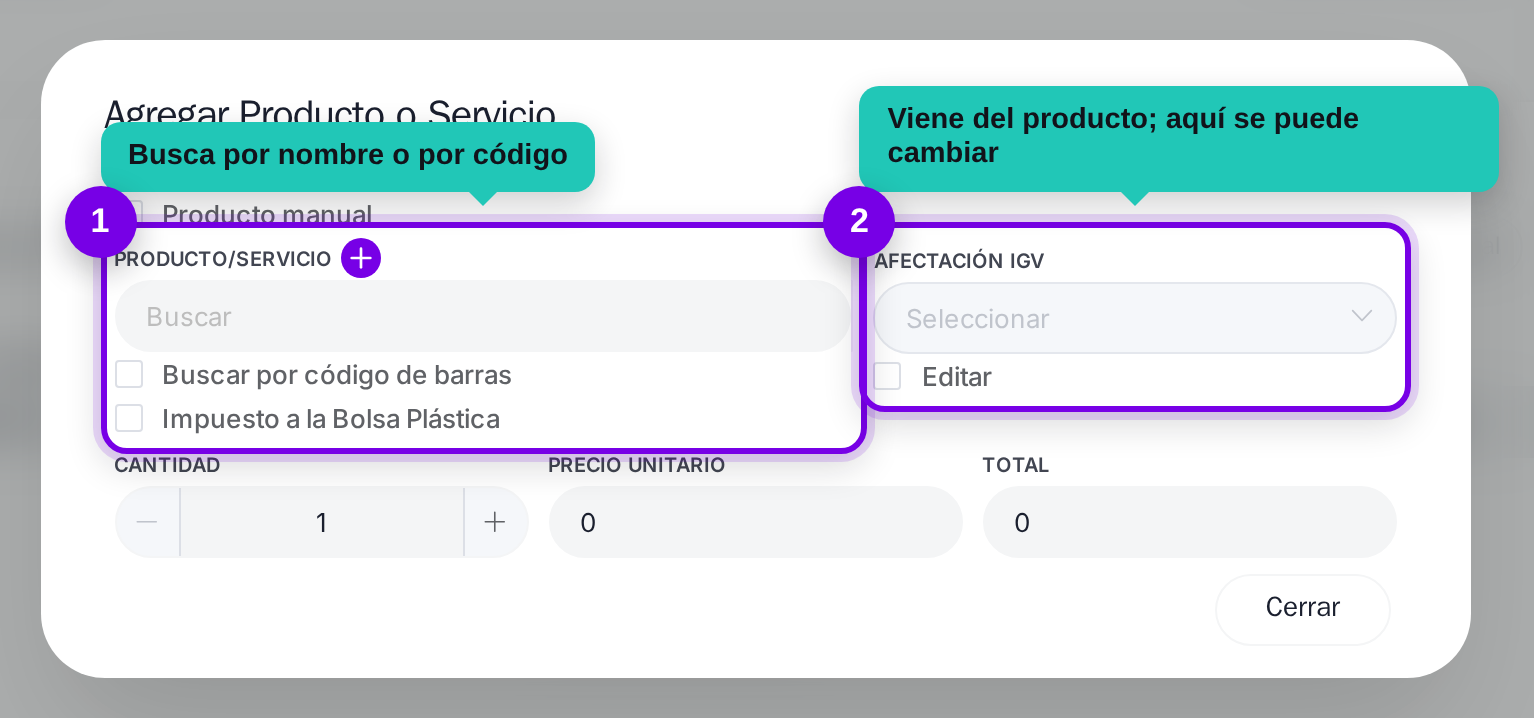
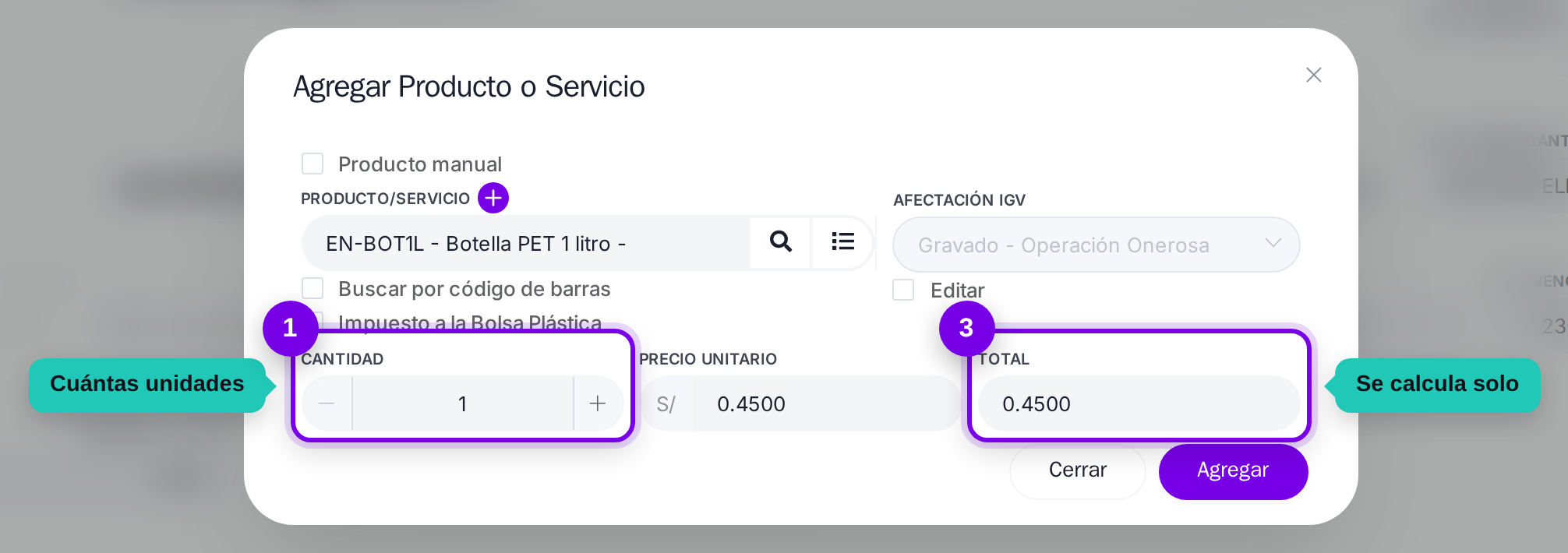
Busca por nombre o por código. La afectación IGV viene del producto; si está mal, se puede corregir aquí para esta factura.
Cantidad y precio
El precio llega con IGV incluido y puedes cambiarlo si diste un descuento. El total se calcula solo. Confirma con Agregar.
Comprueba la línea
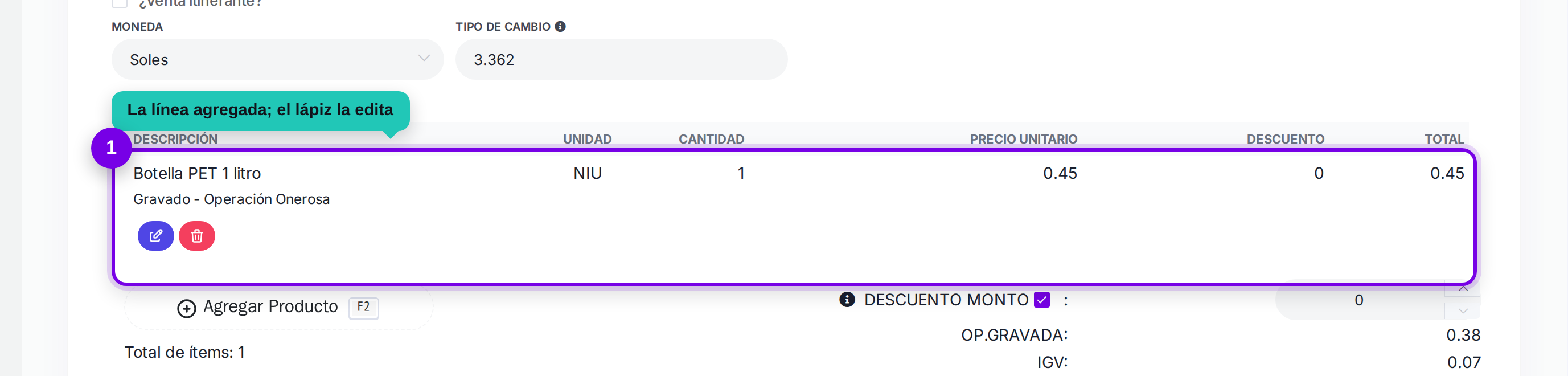
El producto aparece en la tabla. El lápiz la edita y el tacho la quita. Repite por cada producto que vendas.
Genera
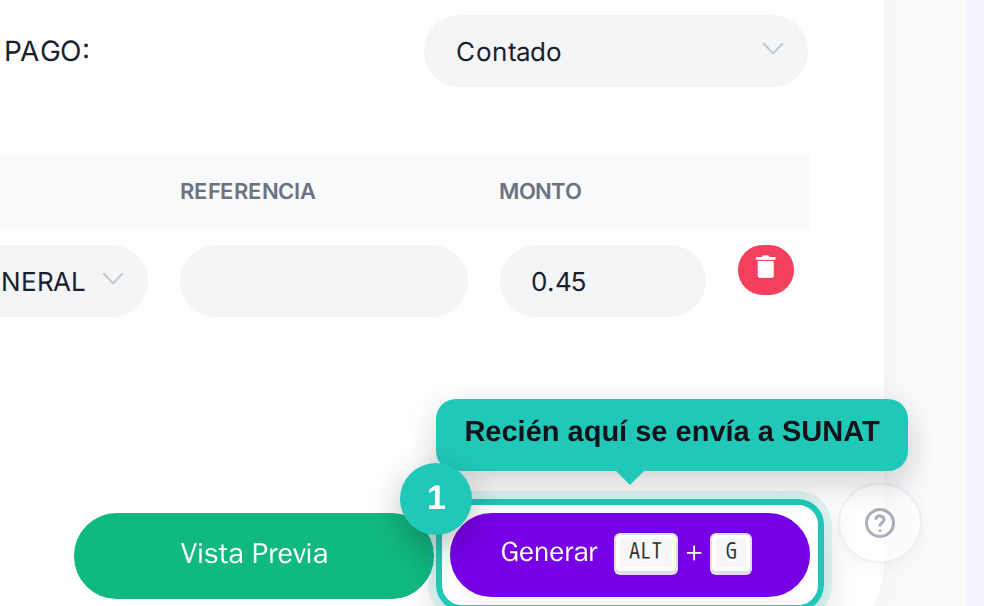
Abajo eliges si la venta es al contado o al crédito, y con qué método de pago. Generar (o ALT + G) emite el comprobante y lo envía a SUNAT. Antes puedes usar Vista Previa para revisar el PDF.
Qué puedes hacer después
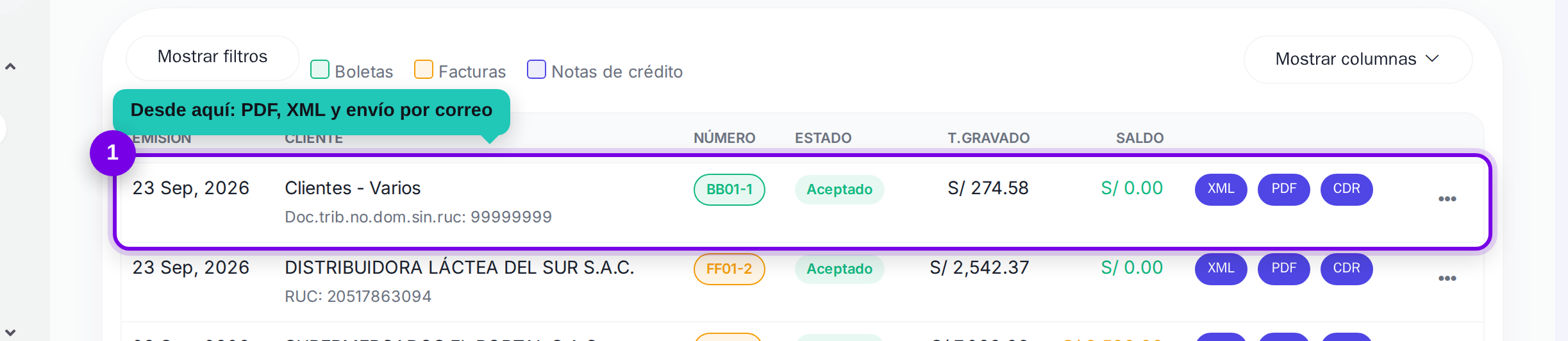
Desde el listado, las acciones de cada fila te dan el PDF, el XML y el envío por correo al cliente. No hace falta volver a emitir nada para reenviarlo.