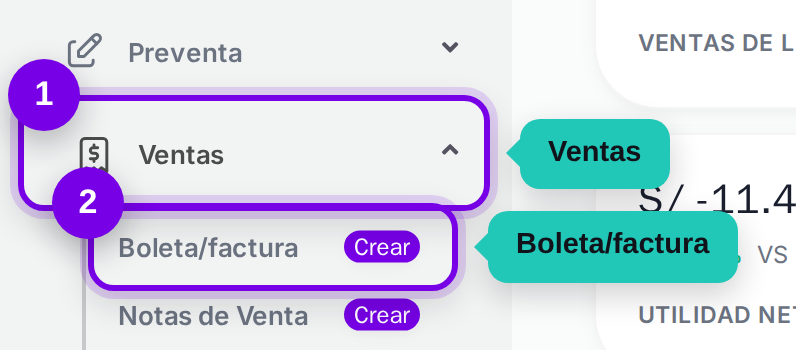
Registrar un cobro o un pago
8 min de lectura
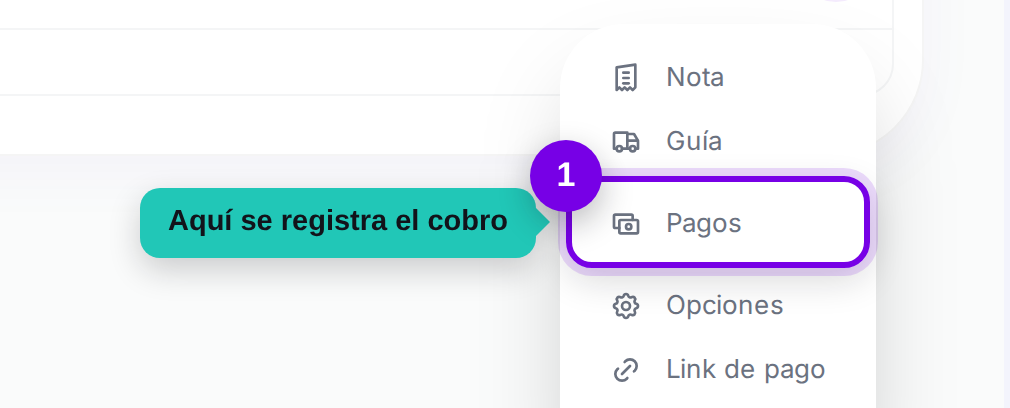
Entra desde el comprobante
Es el camino más corto: los tres puntos de la fila y la opción Pagos. También se llega desde Finanzas → Cuentas por cobrar, que es más práctico cuando estás haciendo toda la cobranza del día.
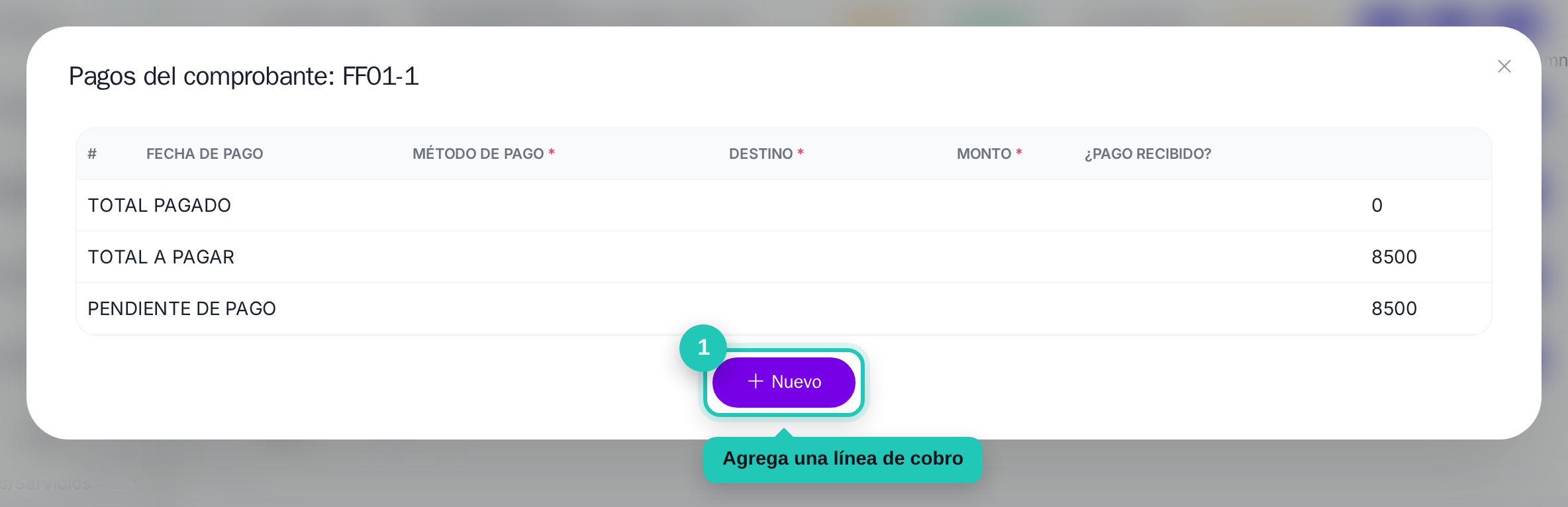
Agrega una línea
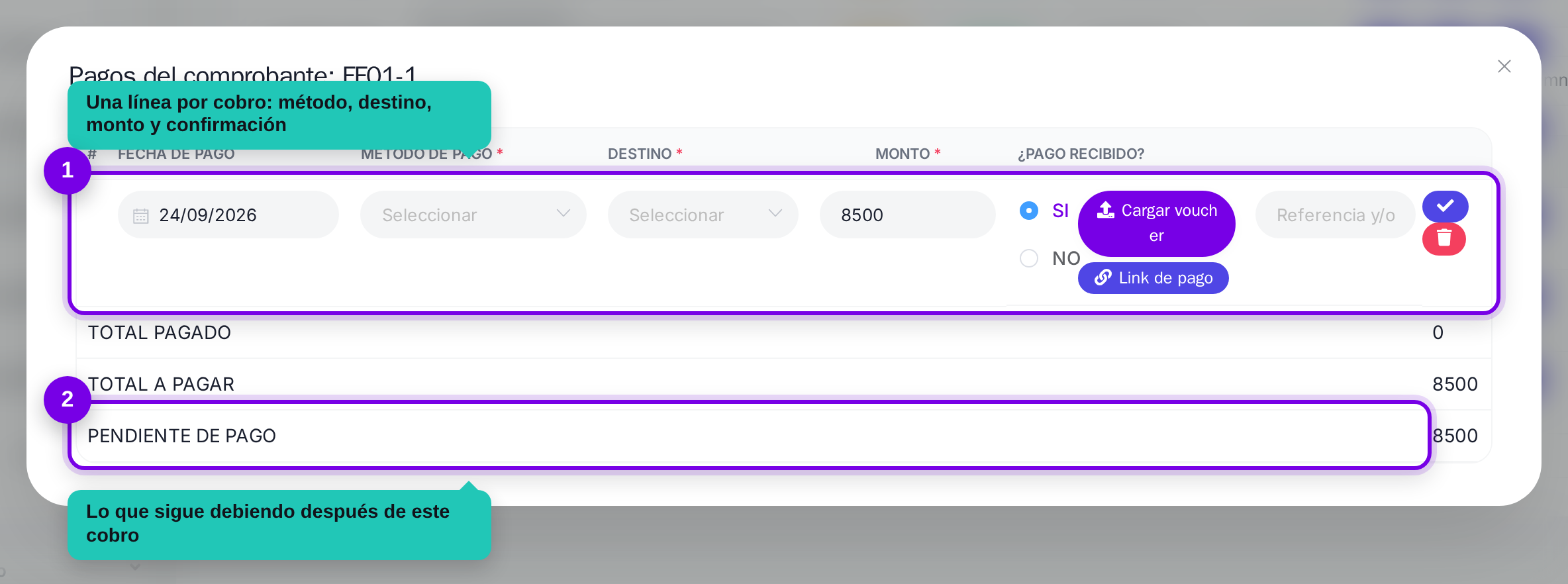
La ventana muestra los cobros que ya tiene esa factura. El botón Nuevo agrega otro. Una factura puede tener varios: si el cliente te paga en partes, cada pago es una línea.
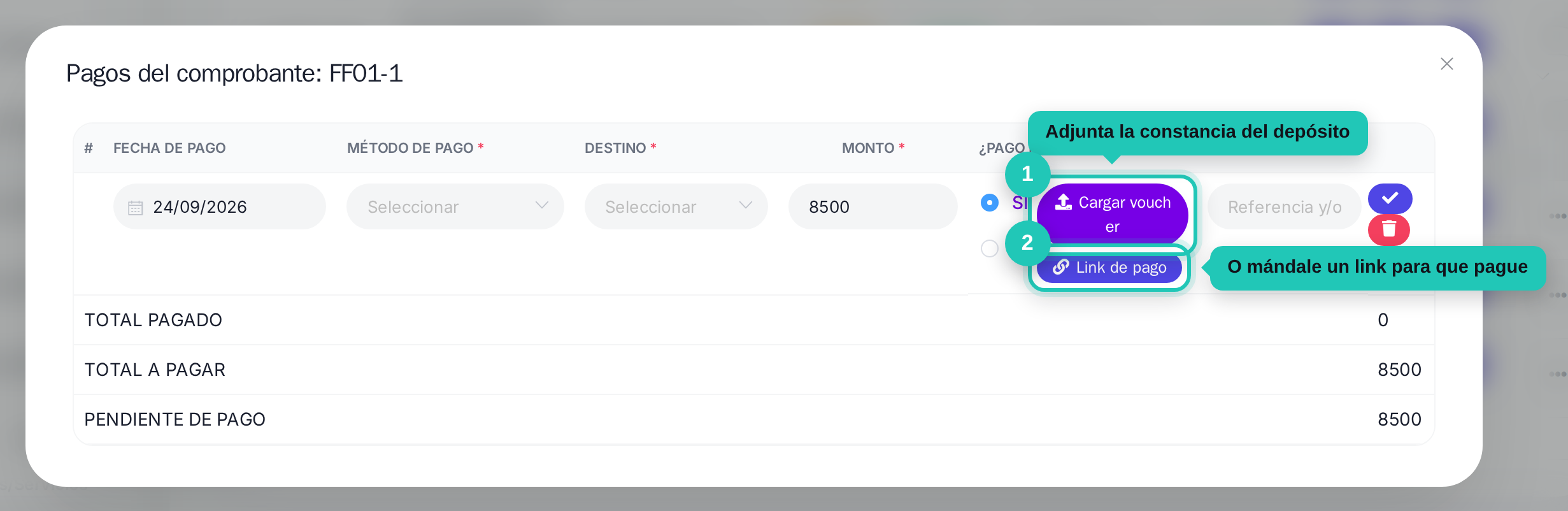
Llena los cuatro datos
El método de pago es cómo te pagó: efectivo, transferencia, Yape, tarjeta. El destino es a dónde entró: una caja o una cuenta bancaria. El monto viene cargado con el saldo, y lo puedes bajar si el cobro es parcial. Y ¿Pago recibido? confirma que la plata efectivamente llegó.
Adjunta la constancia
Cargar voucher sube la foto del depósito o la captura de la transferencia, y queda guardada con el cobro. Link de pago genera una dirección para mandarle al cliente y que pague online.