
Traer tus datos de otro sistema
Si vienes de otro programa o de un Excel, no hace falta cargar todo a mano. El módulo de migración lee tus archivos y crea los clientes, los proveedores y los productos con su stock.
9 min de lectura
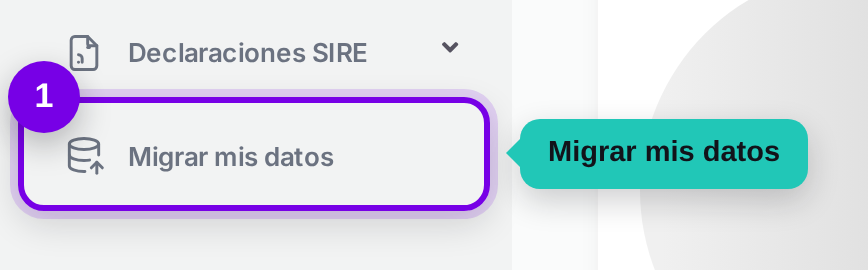
Empieza una carga
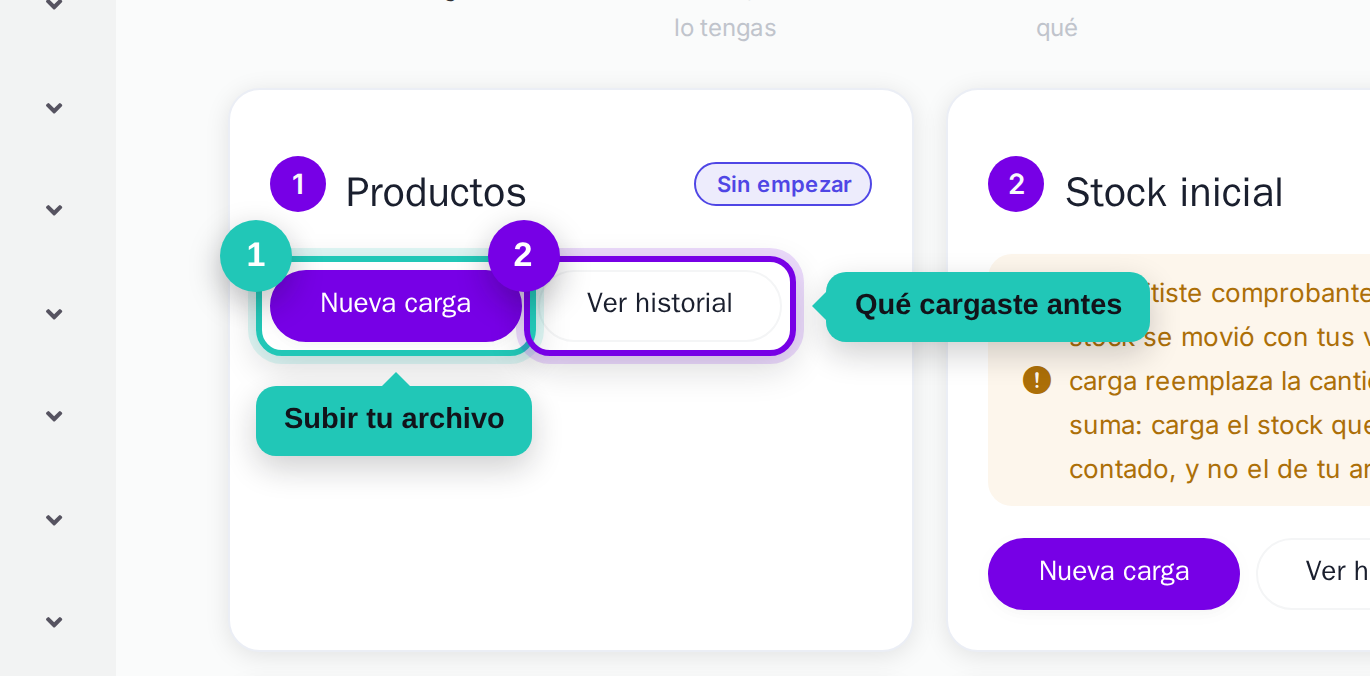
Nueva carga abre el asistente. Ver historial te muestra lo que se cargó antes, por si necesitas revisar o repetir.
Sigue los cinco pasos
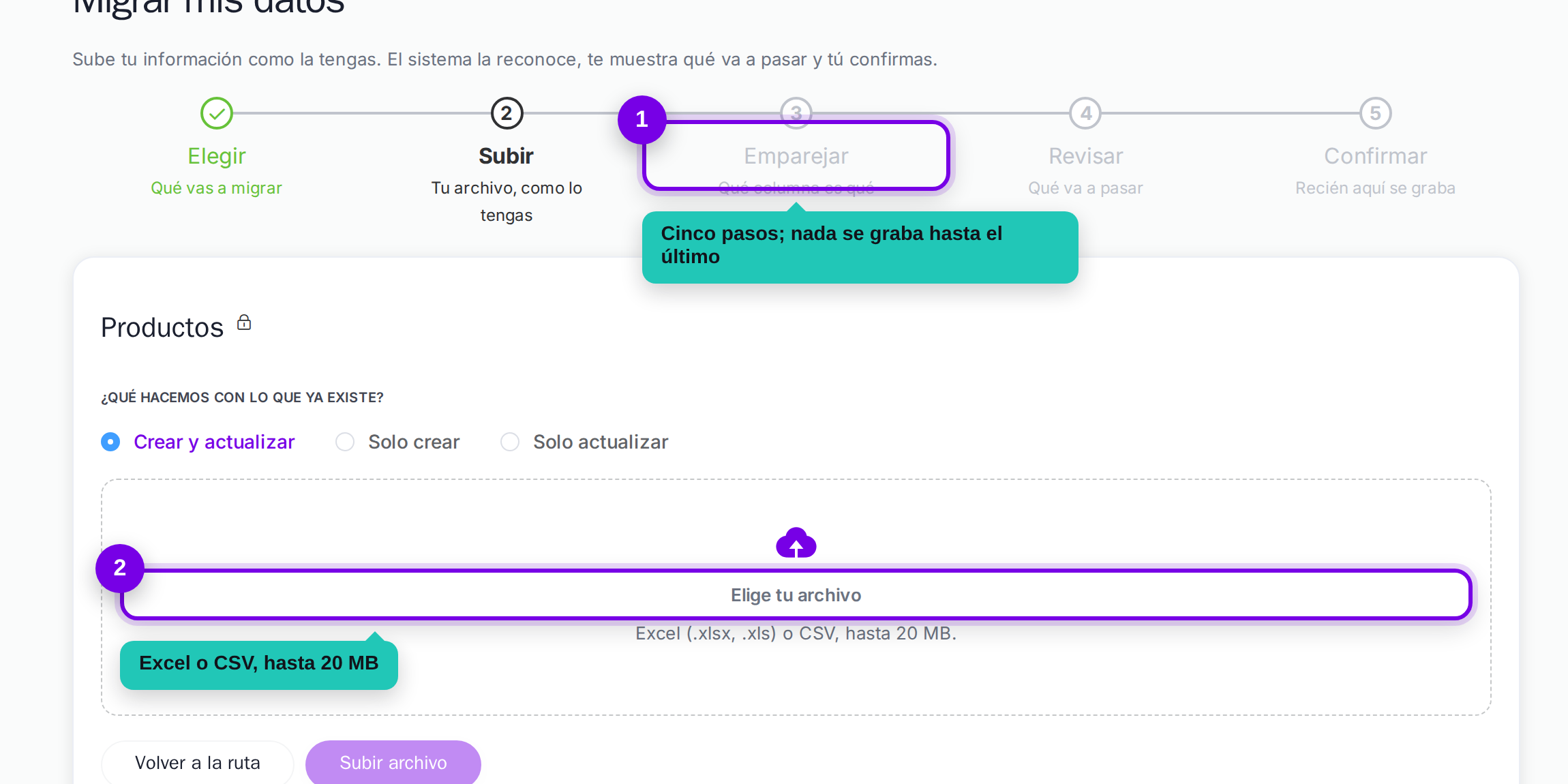
El asistente va por etapas: elegir qué vas a migrar, subir el archivo tal como lo tengas, emparejar qué columna del Excel es qué campo del sistema, revisar qué va a pasar y recién al final confirmar. Acepta Excel (.xlsx, .xls) o CSV de hasta 20 MB.
Decide qué pasa con lo que ya existe
Antes de subir eliges entre Crear y actualizar, Solo crear o Solo actualizar. Si es tu primera carga, cualquiera sirve. Si estás corrigiendo datos que ya cargaste, «Solo actualizar» evita que se dupliquen.