Registrar una compra
Cada vez que un proveedor te entrega mercadería con su factura, eso se registra aquí. Registrar la compra es lo que hace entrar el stock y lo que le da a tu contador el crédito fiscal.
11 min de lectura
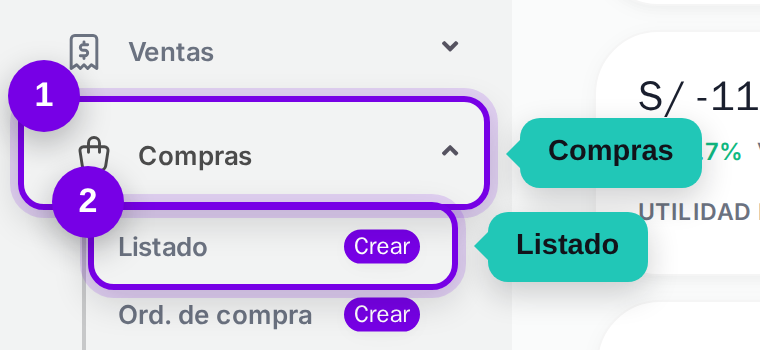
Abre una compra nueva
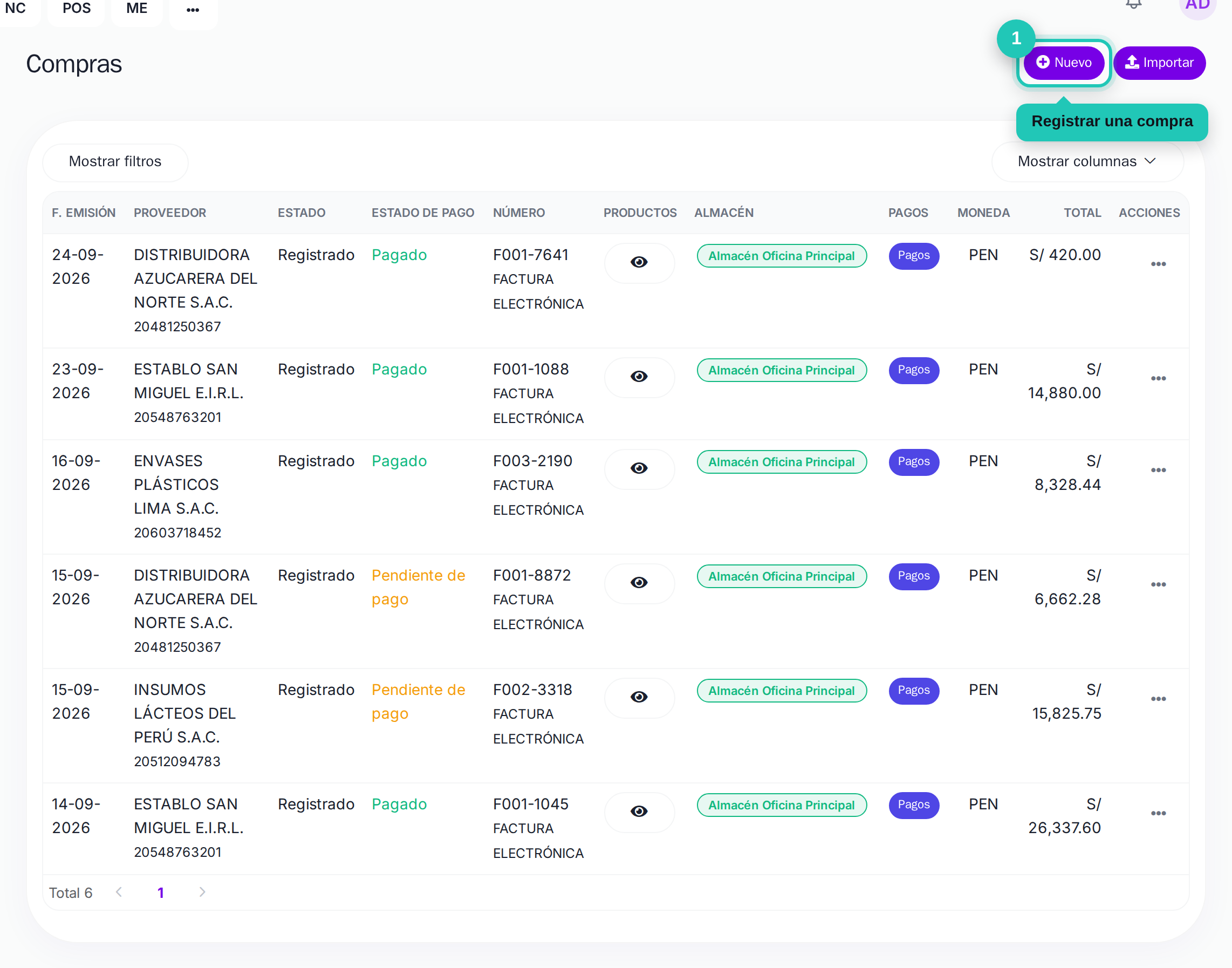
El botón Nuevo del listado abre el formulario en blanco.
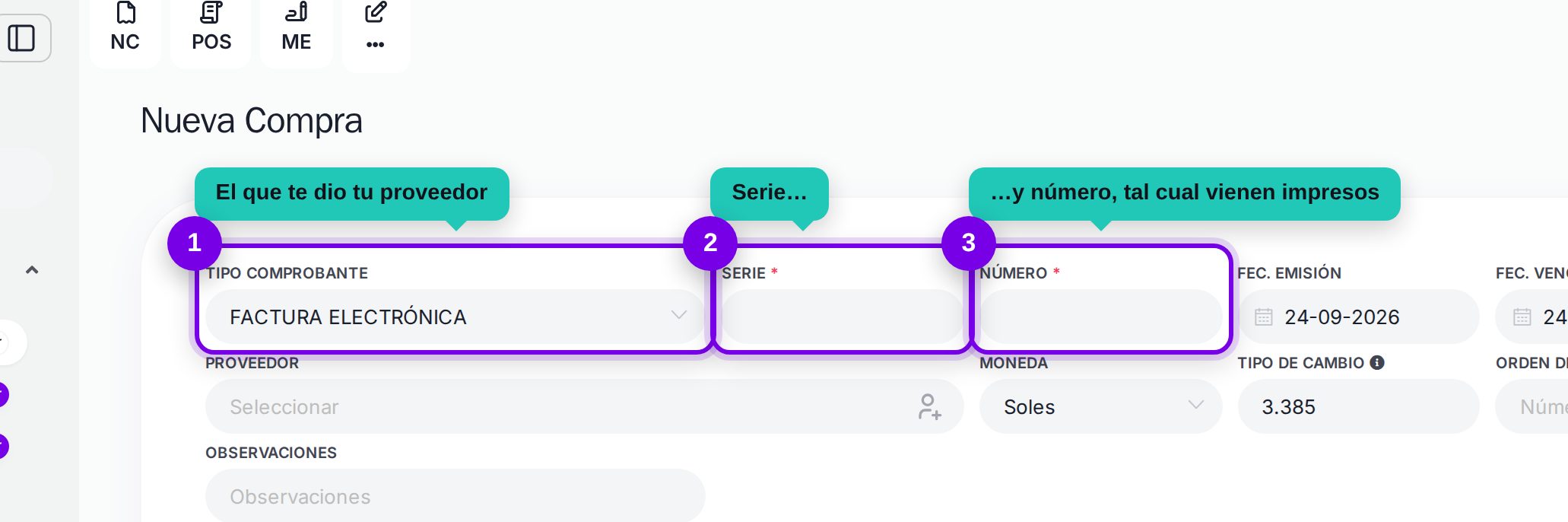
Copia el comprobante del proveedor
Aquí no generas nada: transcribes lo que te dieron. Tipo, serie y número van exactamente como están impresos en su factura.
Proveedor y fecha
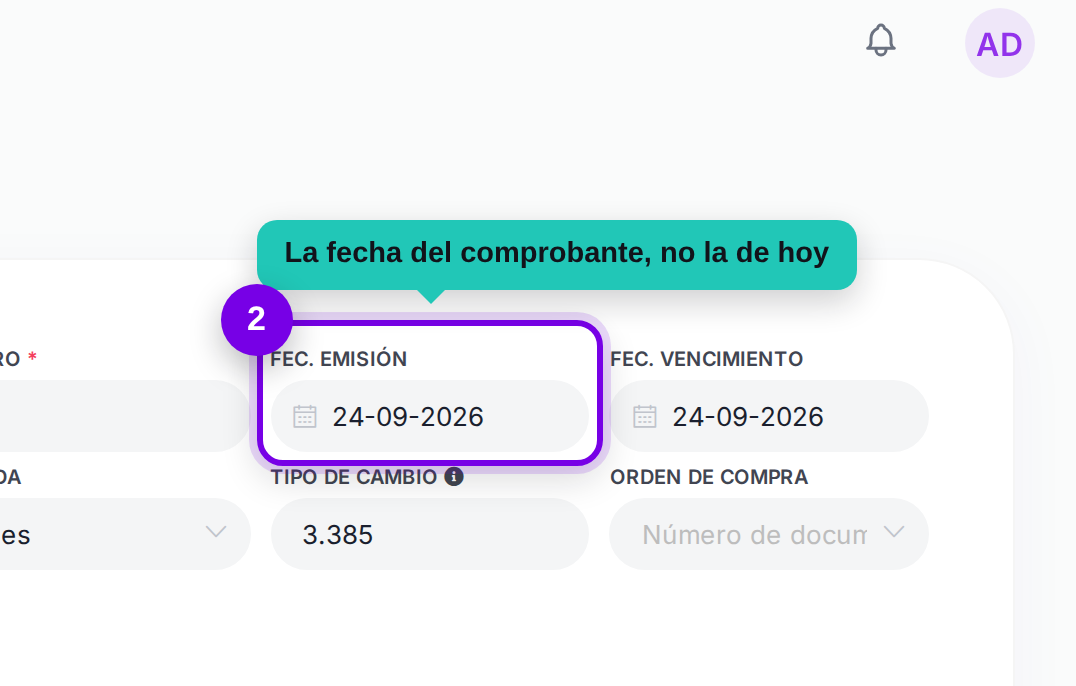
El proveedor se busca por nombre o RUC; si no existe, se crea desde el mismo campo. La fecha de emisión es la del comprobante, no la de hoy.
Carga lo que compraste
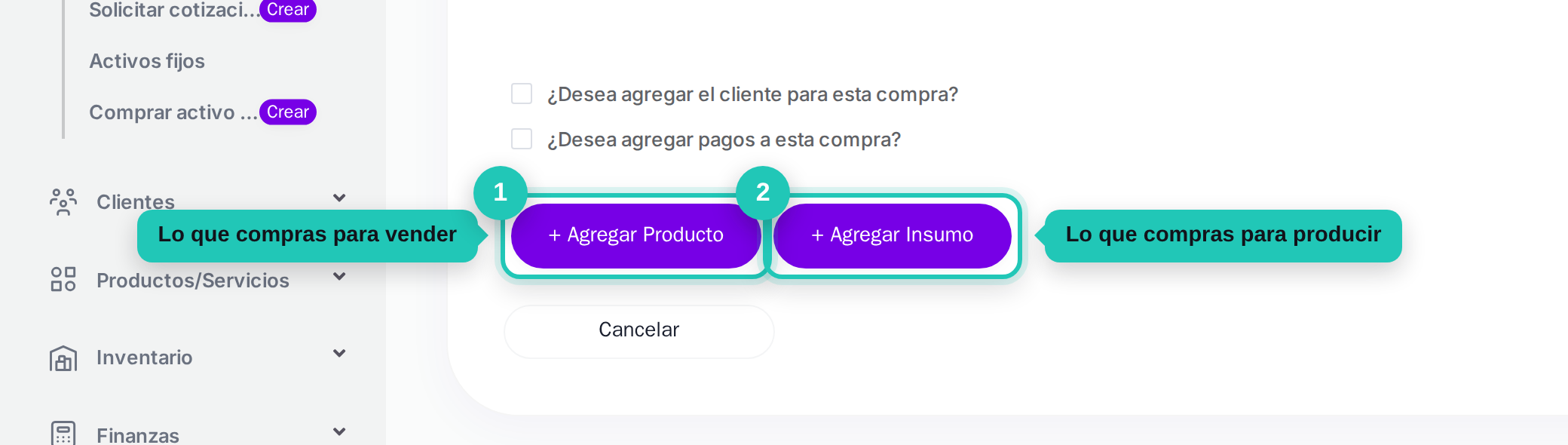
Hay dos botones. Agregar Producto para lo que vas a revender. Agregar Insumo para la materia prima que entra en tus recetas. El stock sube en el almacén de la sucursal donde estés.
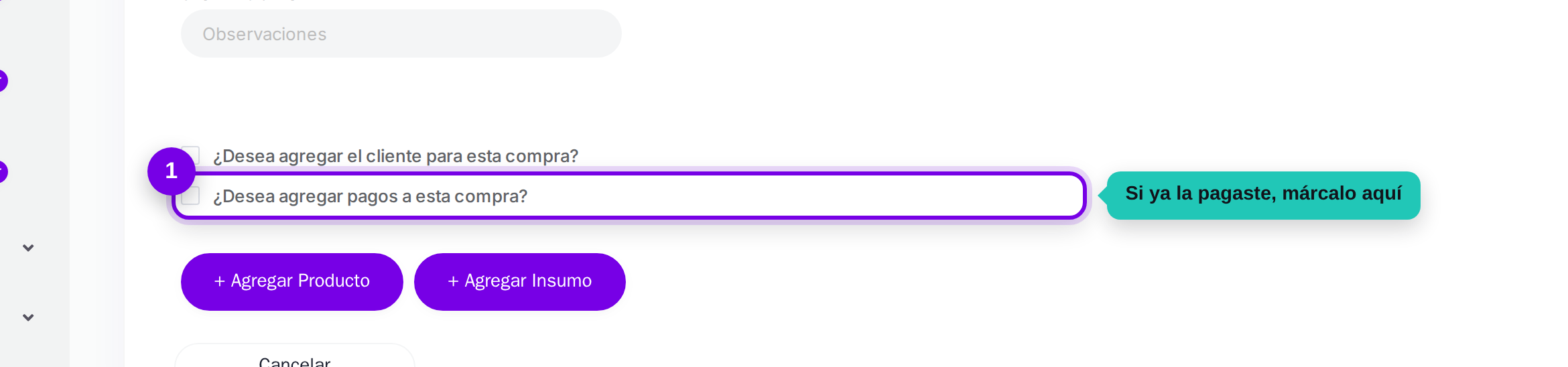
Di si ya la pagaste
Marcando ¿Desea agregar pagos a esta compra? registras el pago en el momento. Si la dejas sin marcar, queda como deuda y aparece en Cuentas por pagar.