Importar mercadería del exterior
13 min de lectura
Abre un expediente
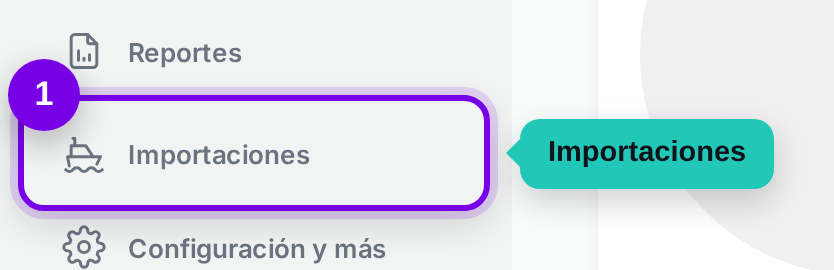
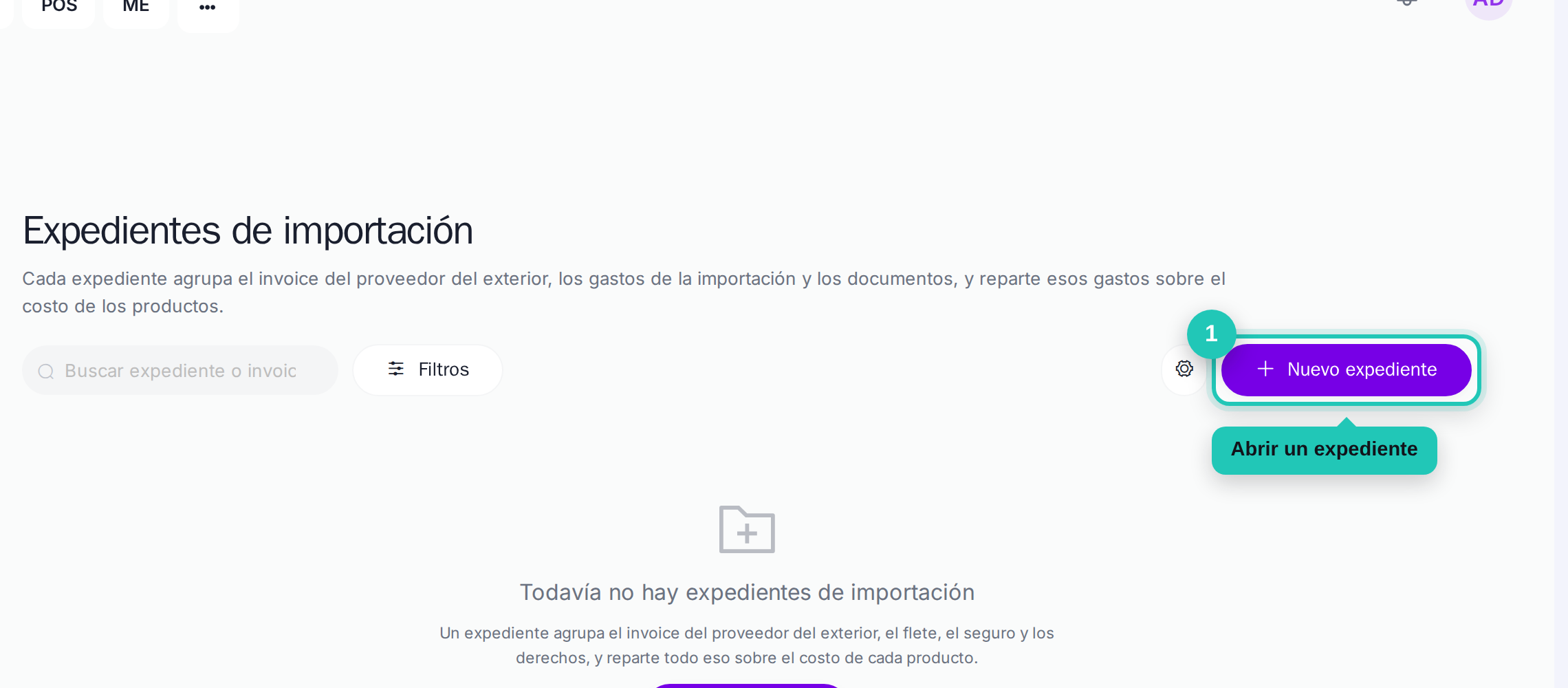
Cada importación es un expediente. El botón Nuevo expediente abre uno en blanco.
Los datos del proveedor del exterior
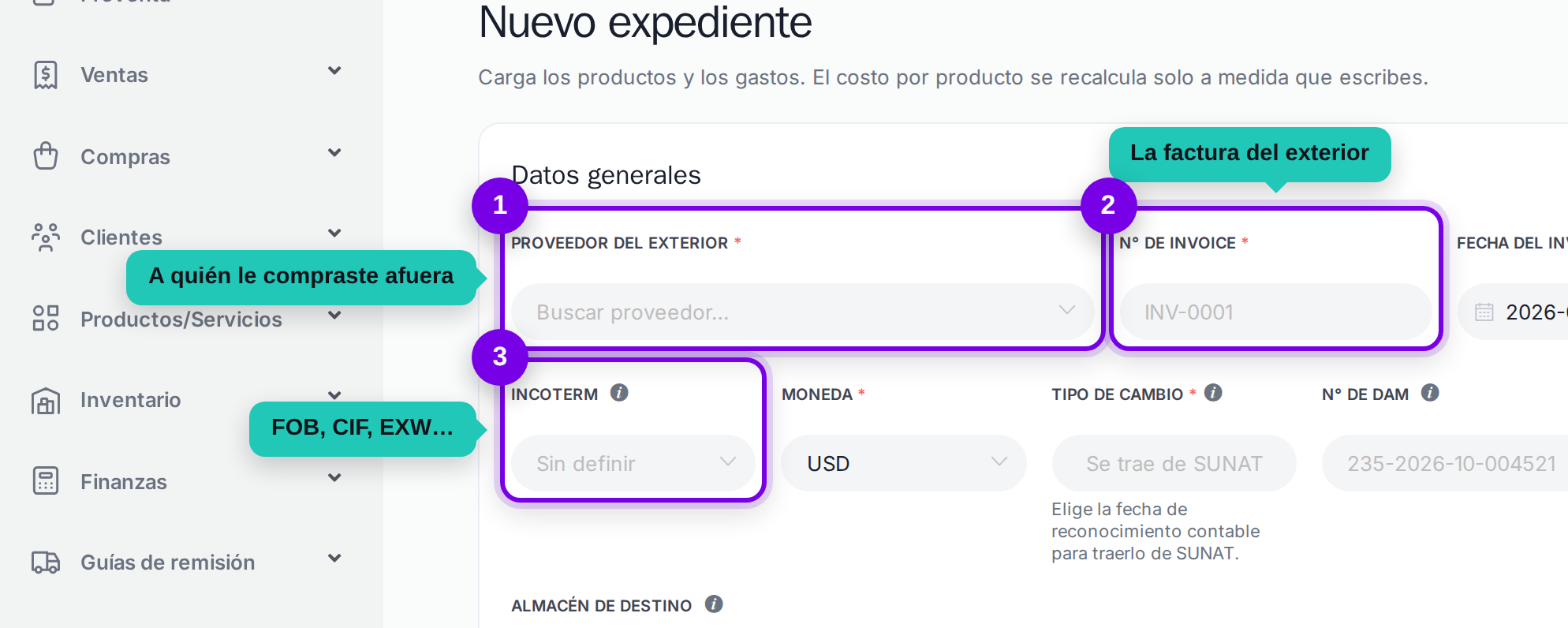
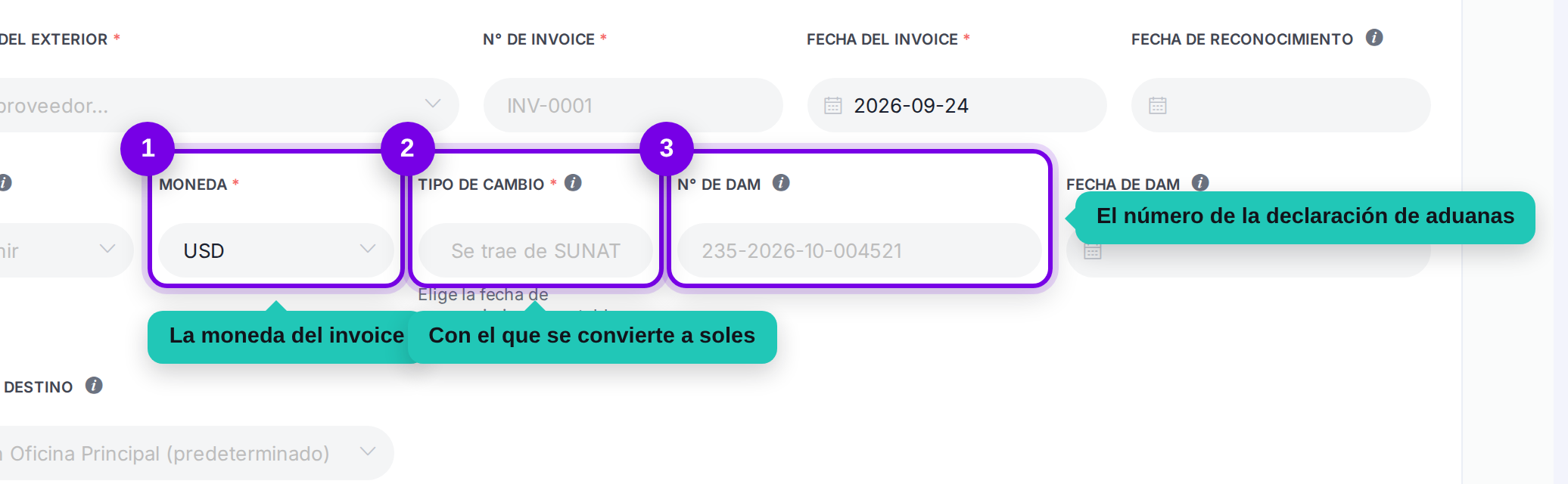
El proveedor del exterior es quien te vendió afuera. El N° de invoice y su fecha son los de la factura comercial. El incoterm (FOB, CIF, EXW…) define hasta dónde llega la responsabilidad del vendedor, y por eso cambia qué gastos vas a tener que cargar después.
Moneda, tipo de cambio y DAM
La moneda suele ser dólares, y el tipo de cambio es con el que se va a convertir todo a soles. El N° de DAM es el de la declaración aduanera de mercancías; si todavía no lo tienes, lo puedes cargar después.
A qué almacén entra
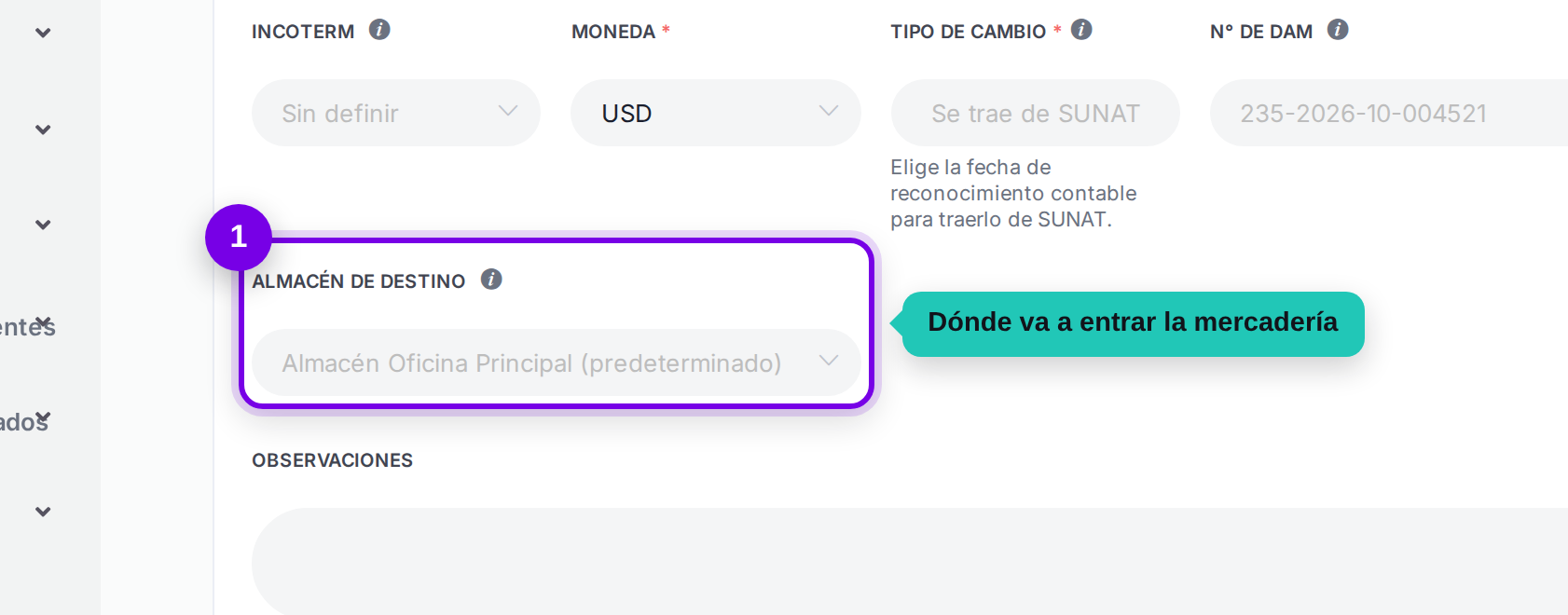
El almacén de destino es donde va a caer la mercadería cuando generes el ingreso.
Carga los productos
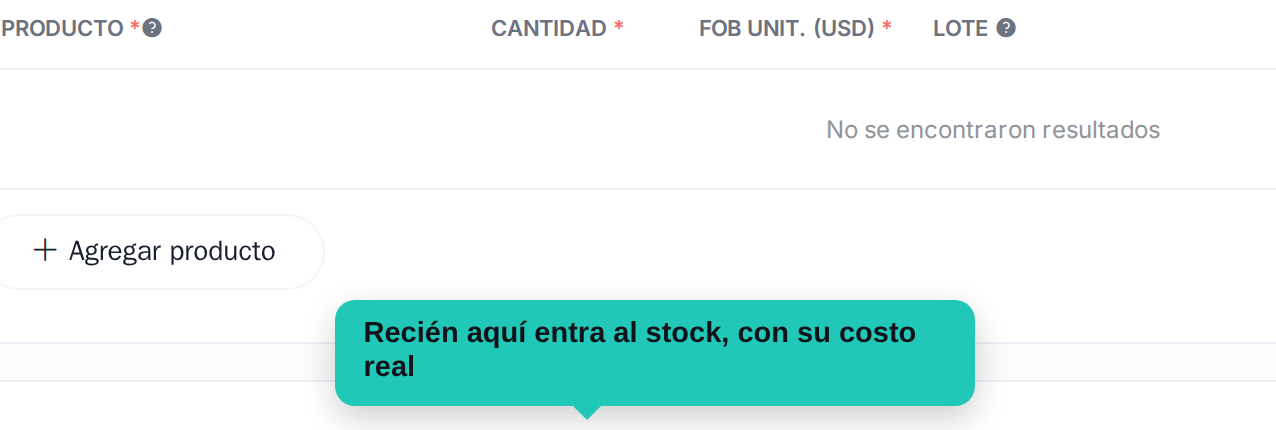
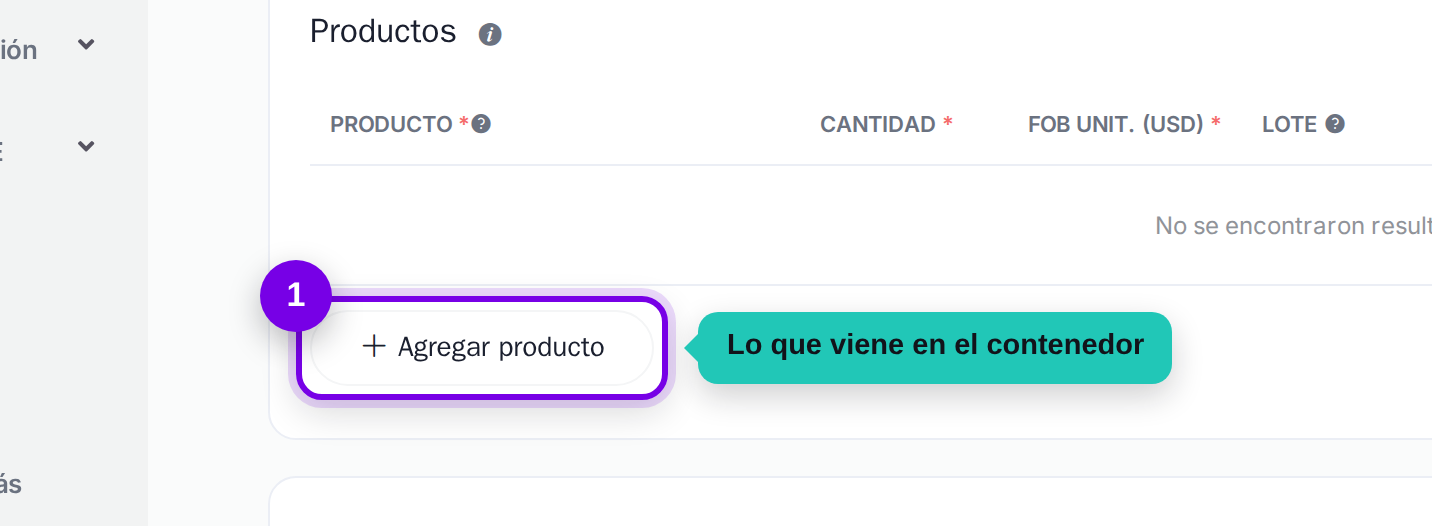
Lo que viene en el embarque, con sus cantidades y su precio en la moneda del invoice.
Carga los gastos
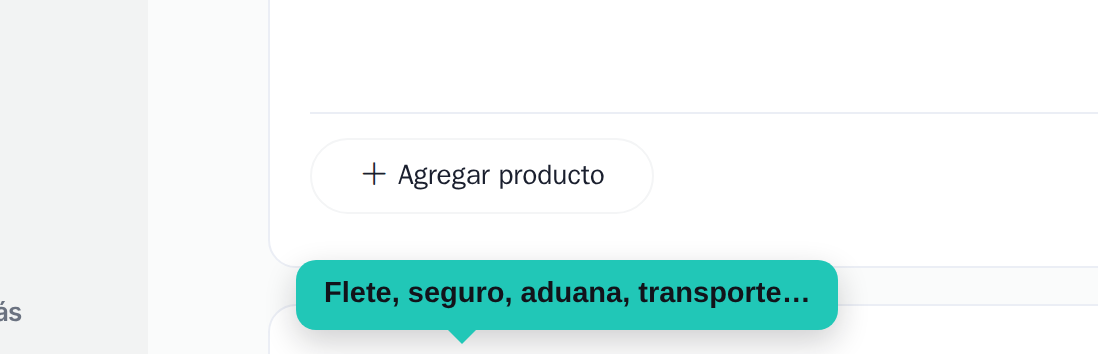
Aquí va todo lo que pagaste aparte: flete internacional, seguro, agente de aduana, almacenaje, transporte hasta tu local. Cada gasto se agrega con su monto.
Elige cómo se reparten
Esta es la decisión importante. Por valor reparte los gastos en proporción a lo que vale cada producto; es lo habitual. Por cantidad los reparte en partes iguales según las unidades; conviene cuando todo pesa o mide parecido. Manual te deja asignar a mano.

Genera el ingreso a almacén
Recién con este botón la mercadería entra al stock, y entra con el costo real: lo que pagaste al proveedor más la parte de los gastos que le tocó a cada producto.