Los datos de tu empresa
Estos datos salen impresos en cada factura y boleta que emitas. Si están mal, los comprobantes salen mal. Es lo primero que conviene revisar.
10 min de lectura
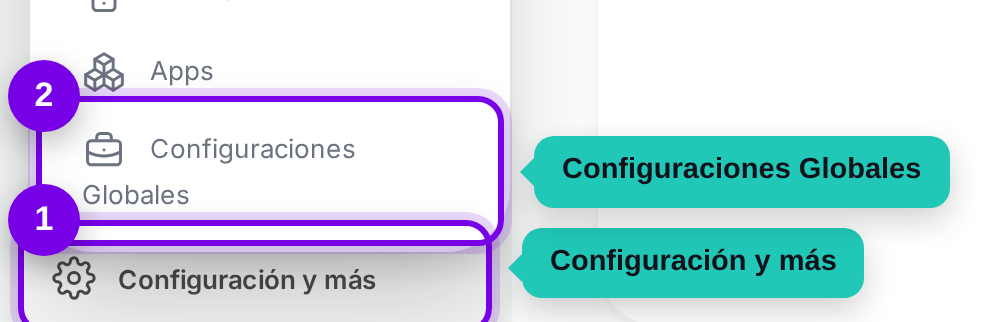
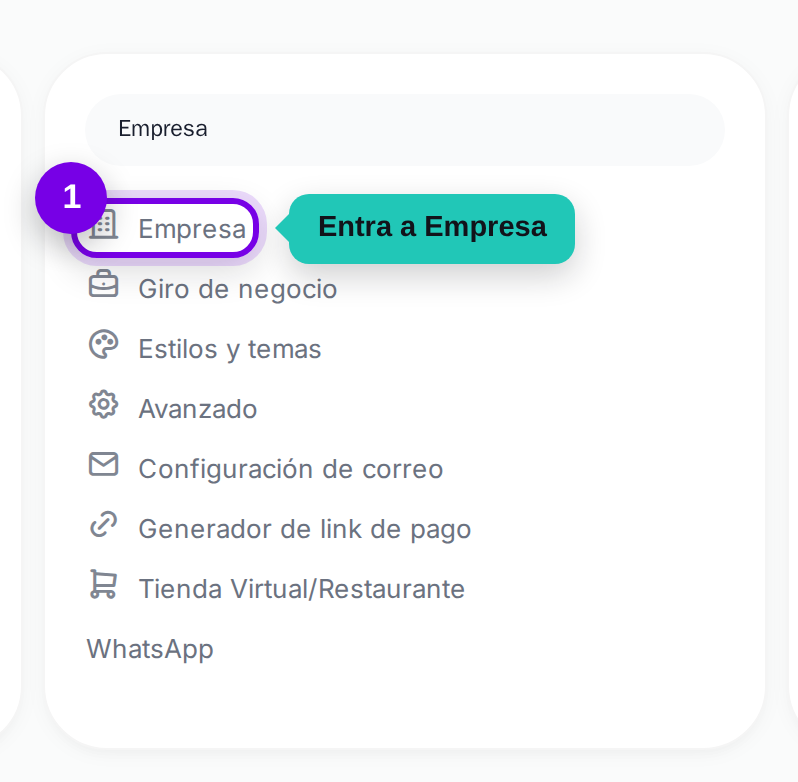
Entra a la tarjeta Empresa
La pantalla de configuración está ordenada en tarjetas. La que te interesa ahora es Empresa, y dentro de ella la primera opción, que también se llama Empresa.
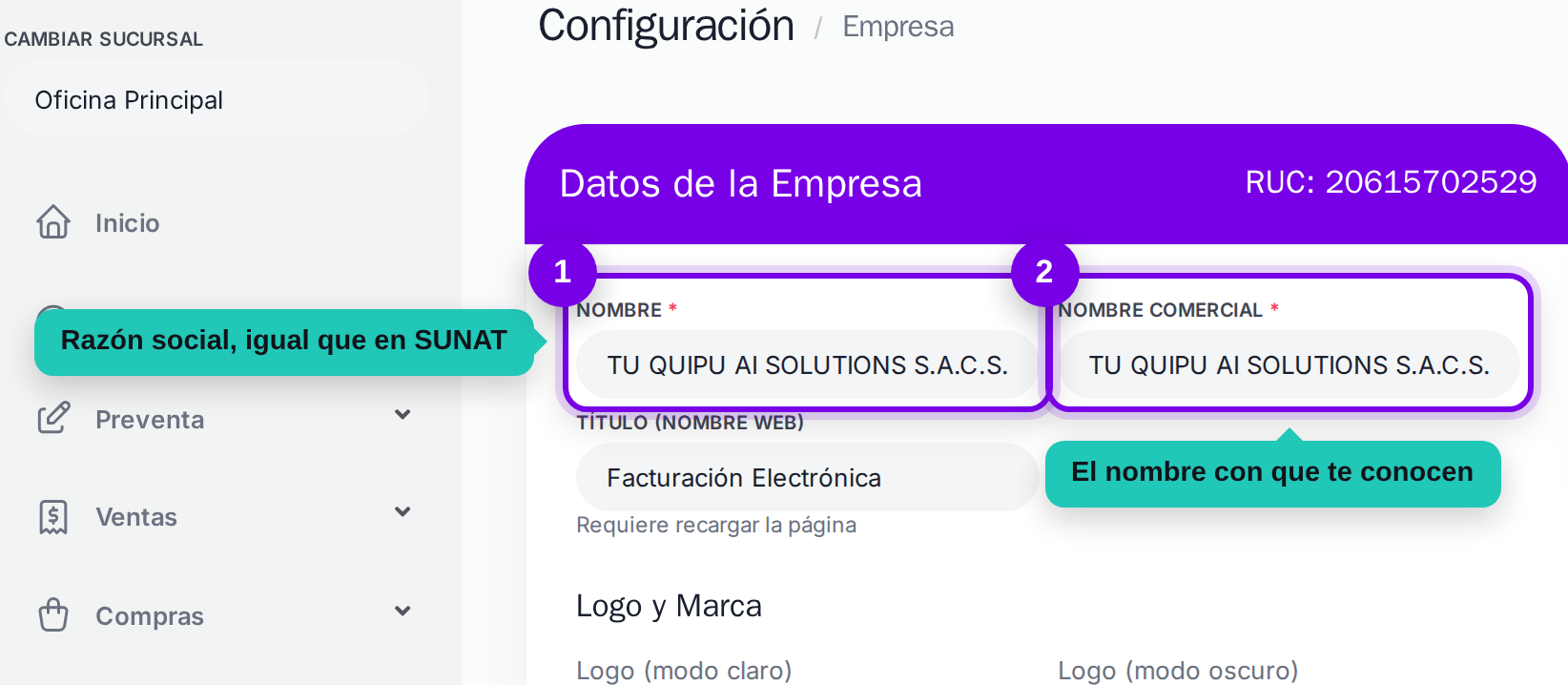
Revisa la razón social
El nombre tiene que estar escrito exactamente como figura en tu ficha RUC. El nombre comercial es con el que te conoce la gente y puede ser distinto.
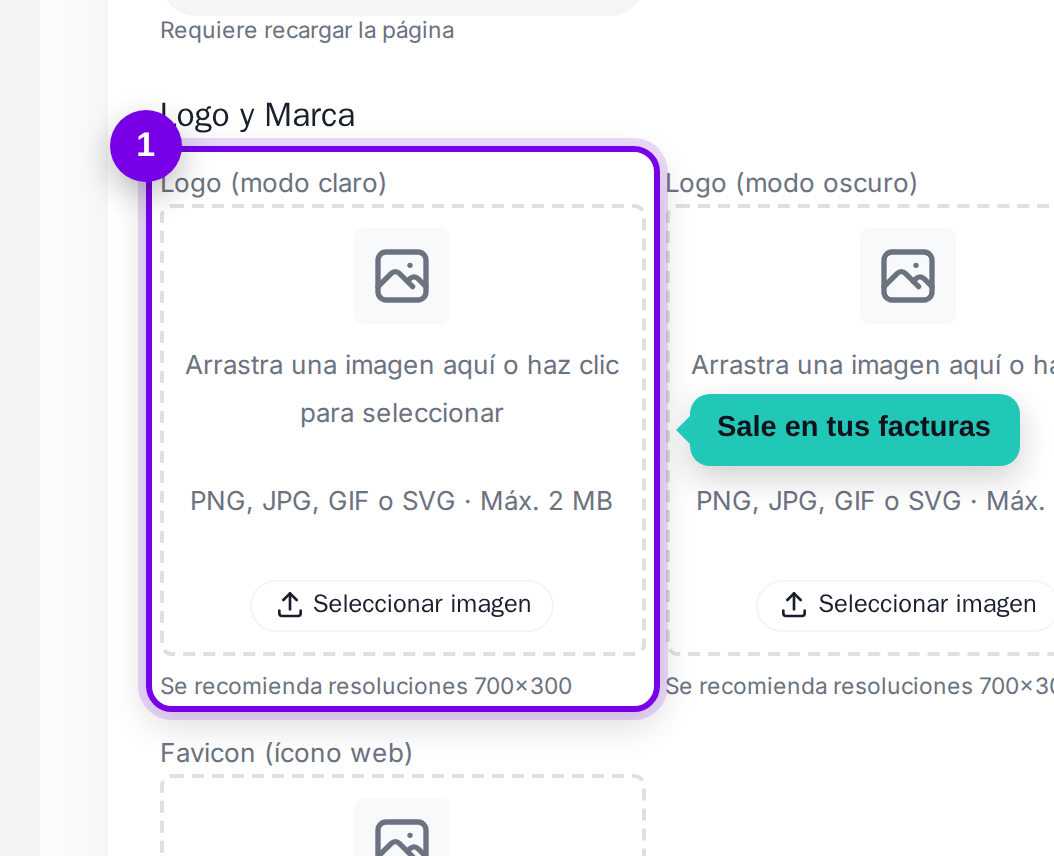
Sube tu logo
Aparece en el PDF de tus facturas y boletas. Una imagen horizontal, de fondo transparente o blanco, se ve mejor.
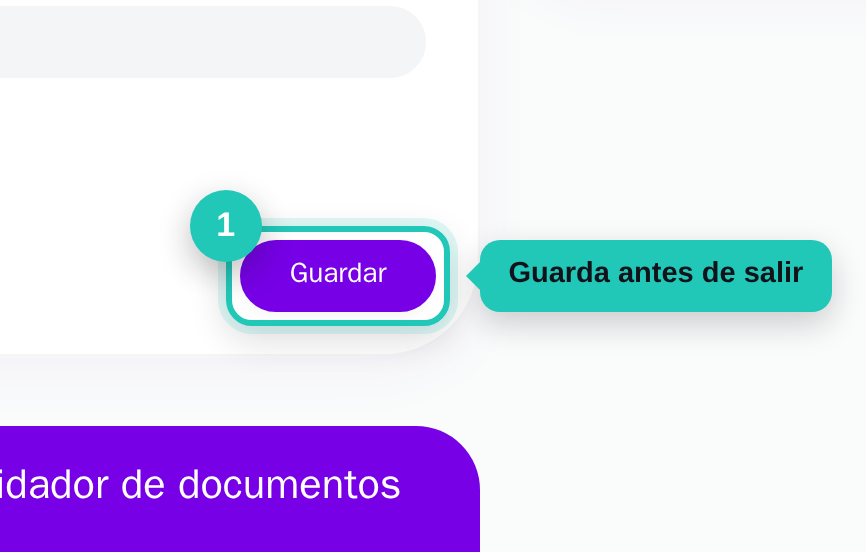
Guarda
El botón está al final de la pantalla. Si sales sin guardar, se pierde todo lo que escribiste.